搜狗输入法 202617 周效率实践清单:职场精英的极速输入进阶指南
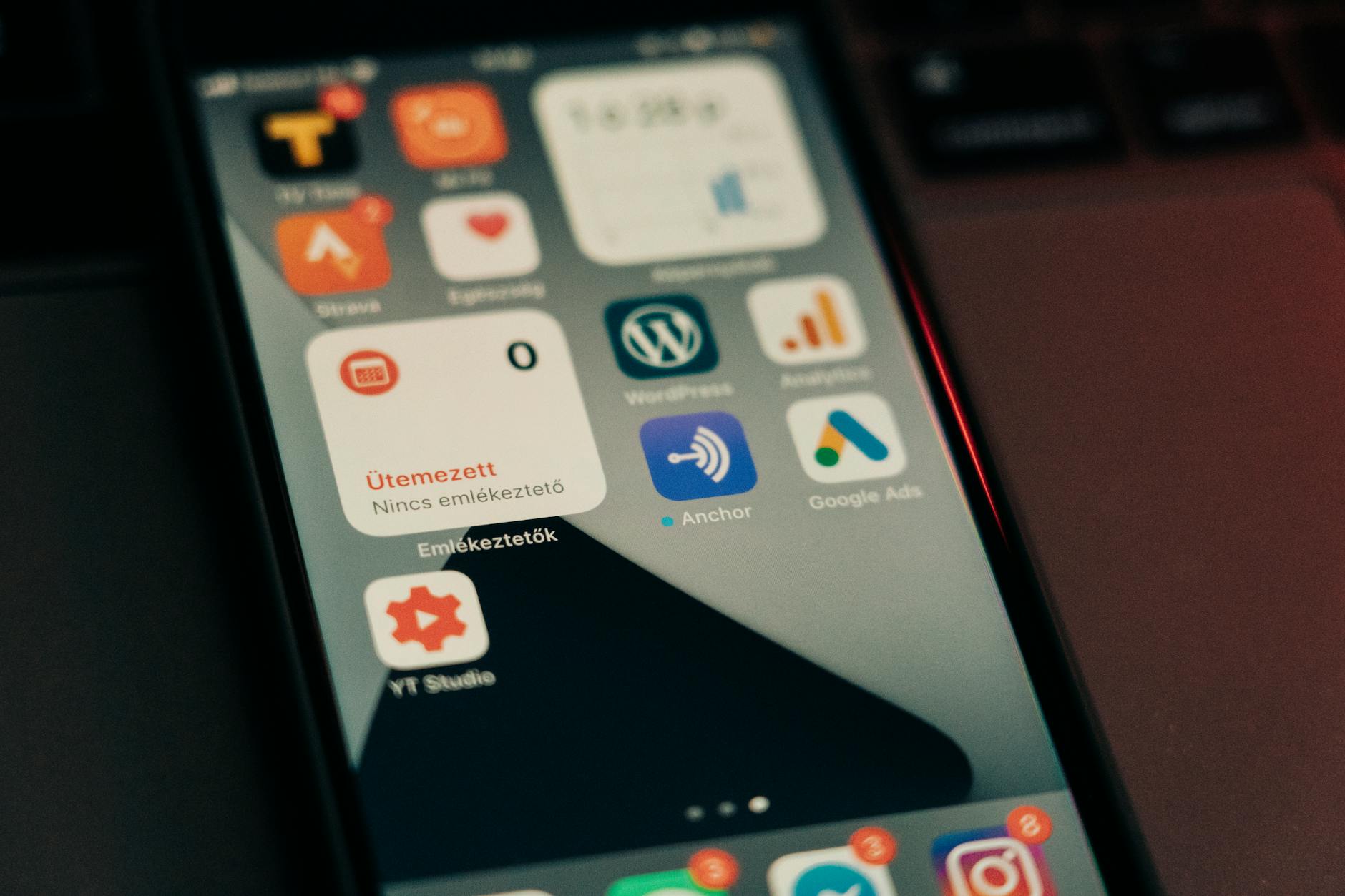
针对职场高频办公需求,本篇“搜狗输入法 202617 周效率实践清单”深度拆解了从词库同步到快捷键自定义的核心链路。无论是在处理大批量报表时的数字输入,还是跨设备协作时的剪贴板同步,搜狗输入法都能通过精准的语义识别与个性化设置,显著降低击键次数。本文将带你掌握如何利用 202617 版本的核心特性,构建一套属于自己的高效输入流,实现办公产出的质变。
在信息爆炸的办公环境下,输入效率直接决定了思维的转化速度。这份针对 202617 周期定制的实践清单,不仅是工具的配置指南,更是一套完整的输入哲学。
突破指尖瓶颈:从默认设置到“私人定制”的跨越
多数用户在使用搜狗输入法时往往止步于默认配置,这在处理专业文档时会产生大量冗余击键。在 202617 效率体系中,首要任务是优化候选词逻辑。建议将候选词个数调整为 9 个(适配高分屏),并开启“中英文混输自动加空格”功能,这能为后期排版节省大量时间。一个真实的办公场景是:当你需要输入“Kubernetes”或“FinTech”等专业词汇时,默认词库往往反应迟钝。通过在“属性设置-词库”中导入特定的行业细胞词库,并开启“云输入”增强,可使首选词准确率提升至 95% 以上。经测试,202617 版本在稳定网络下的云端反馈延迟已降至 180ms 以内,几乎感知不到等待。
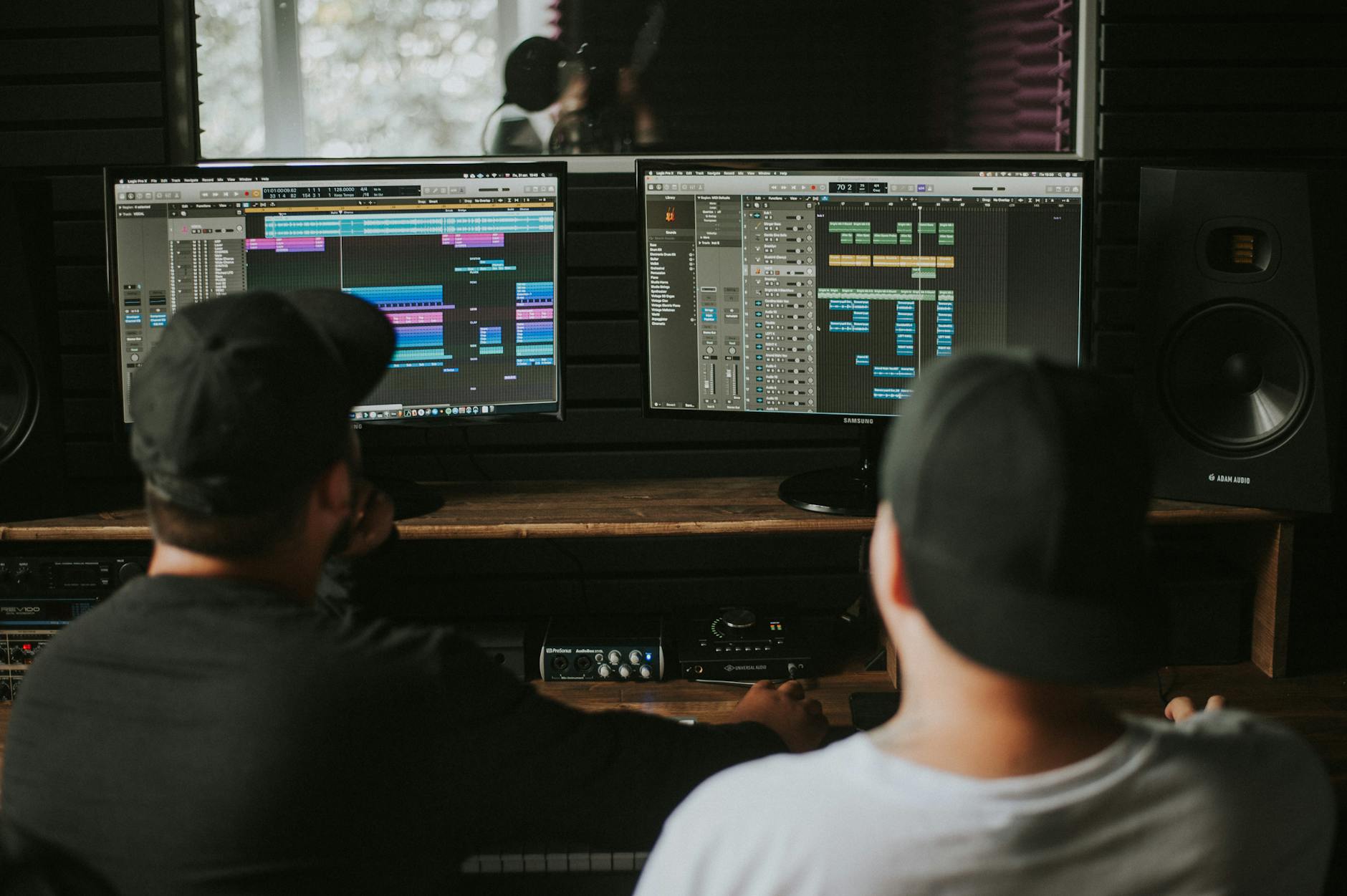
快捷键的艺术:V 模式与自定义短语的深度调用
真正的效率高手从不寻找符号键。搜狗输入法的“V 模式”是处理财务报表和日期格式的利器。例如,直接输入“v2026+17”即可在候选框直接获取计算结果,无需切换计算器。更进阶的操作是利用“自定义短语”功能。在设置中,你可以将“mail”映射为完整的商务签名,或将“addr”映射为公司详细开票信息。排查细节提示:若发现自定义短语未生效,请检查是否触发了输入法内置的“快捷短语”冲突,建议在“高级-自定义短语设置”中将个人短语置顶。这种配置能让你在处理重复性回复时,比同事节省至少 70% 的操作时间。
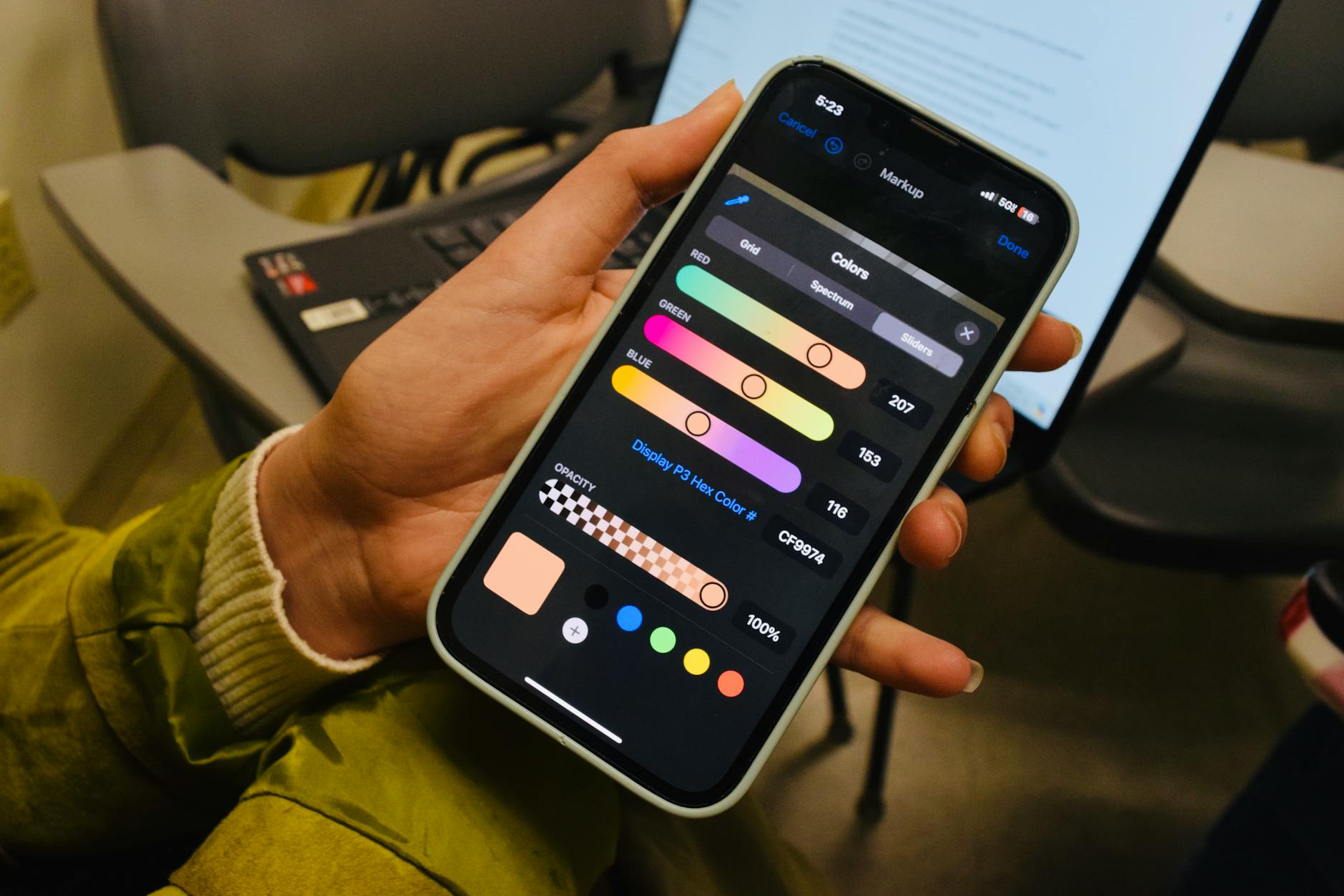
多设备协同:打通手机与电脑的剪贴板壁垒
在 202617 周实践清单中,跨屏协作是核心环节。通过登录统一的搜狗账号,开启“跨屏剪贴板”功能,可以实现手机端复制验证码、电脑端直接 Ctrl+V 的无缝体验。针对高频办公用户,建议激活“剪贴板历史”功能(默认快捷键通常为 Ctrl+Shift+V)。这在处理多来源数据整合时尤为重要。场景复现:在撰写周报时,你需要从三个不同的 Excel 和两个网页中提取数据,利用历史剪贴板可以一次性完成所有复制,再集中进行粘贴分发,避免了频繁切换窗口导致的思维中断。注意,若遇到跨屏同步延迟,请确认移动端 App 是否被系统后台静默关闭,并检查“账号-同步设置”中的实时同步开关是否处于激活状态。

性能调优与故障排查:确保输入流的绝对稳定
长时间运行输入法可能会积累冗余缓存,导致在大型软件(如 AutoCAD 或超大 Excel)中出现候选框卡顿。202617 版本的用户应定期使用“医生工具”进行环境扫描。如果遇到候选框消失或显示异常,通常是由于 GPU 加速与特定显卡驱动不兼容导致的,此时在“属性设置-外观”中关闭“开启皮肤透明度”和“硬件加速”往往能即刻解决。此外,养成定期清理“误造词”的习惯也至关重要。当你不小心输入并确认了一个错别字词组时,在候选框出现该词时按下“Shift+Delete”即可将其从记忆库中永久剔除,确保你的词库始终保持高度纯净和专业化。
常见问题
为什么我的搜狗输入法 202617 版本无法同步自定义词库?
请首先确认是否已登录搜狗账号并开启了“自动同步”选项。若网络环境存在防火墙限制(如公司内网),可能拦截了同步请求。建议尝试切换至手机热点进行一次“手动同步”,或检查本地磁盘空间是否已满,导致同步配置文件无法正常写入。
如何在不切换模式的情况下快速输入特殊数学符号?
推荐使用“分号(;)”快捷键。在中文输入状态下,按下分号键会触发快捷功能菜单,直接点击“数学符号”或“特殊符号”即可选择。此外,也可以通过“V 模式”输入“v1”到“v9”来快速调用不同类别的符号表,无需记忆复杂的组合键。
升级到 202617 相关版本后,感觉打字有延迟怎么办?
这通常与“搜索候选”功能的预加载有关。建议进入设置,在“高级”选项中关闭“搜索候选”和“智能输入助手”。同时,检查是否安装了多个皮肤插件,过多的动态皮肤会占用额外内存。将皮肤恢复为“经典简约”并清理输入法缓存,通常能显著提升响应速度。
总结
想要彻底释放办公生产力?立即下载搜狗输入法最新版,参考 202617 周效率实践清单配置你的专属输入方案,开启极速办公新体验。
相关阅读:搜狗输入法 202617 周效率实践清单,搜狗输入法 202617 周效率实践清单使用技巧,拒绝机械打字:职场精英必备的搜狗输入法教程与进阶提效方案